PHOTOSHOP 工作流
Photoshop 半调效果教程.
照片滤镜、单色网屏,还是可重复使用的纹理?选择你的任务,带走方法、参数和可直接使用的 PNG 素材。
PHOTOSHOP / 照片滤镜
用彩色半调滤镜处理照片
想让彩色照片呈现印刷网点,可以使用 Photoshop 自带的彩色半调滤镜。建议先复制图层或转换为智能对象,方便后续修改。
- 01
在 Photoshop 中打开照片并复制图层。需要保留可编辑的滤镜时,选择“滤镜 > 转换为智能滤镜”。
- 02
选择“滤镜 > 像素化 > 彩色半调”。
- 03
设置“最大半径”,控制最大网点的尺寸。中小尺寸图片可先试 4–12 像素,再以 100% 缩放检查;大图通常需要更大的半径。
- 04
分别设置各通道的网角。不同角度会形成彩色印刷常见的花纹,相同角度可以让各通道对齐。请以实际预览为准。
- 05
调整智能滤镜参数,或撤销后在副本上重试。导出前先保存可编辑的 PSD 文件。
参数说明
“最大半径”控制最大的半调网点,不等于网点中心之间的间距。通道角度控制网点方向。这些参数适用于 Photoshop 原生滤镜;本站在线工具使用独立的矢量算法。
PHOTOSHOP / 单色网屏
用位图模式生成单色半调网屏
通过“位图 > 半调网屏”,可以将图片转为黑白网点,并精确控制网线数和角度。此操作会更改图像颜色模式,建议在文档副本中完成。
- 01
先复制文档,保留原始彩色图层。在副本中选择“图像 > 模式 > 灰度”;如 Photoshop 要求,合并副本中的图层。
- 02
选择“图像 > 模式 > 位图”,设置输出分辨率,并将转换方法设为“半调网屏”。
- 03
在“半调网屏”中设置网线数、角度和形状。例如,300 ppi 输出配合 30 lpi 网线数,旋转前每个网格单元的间距约为 10 像素。
- 04
以 100% 缩放检查效果。如果细节丢失或网点粘连,可调整网线数或输出分辨率。
- 05
将副本保存为支持当前模式的格式。如需导出用于合成的 PNG,先将工作副本转回灰度或 RGB,再导出;同时保留原始 PSD。
参数说明
网线数的单位是 lpi,输出分辨率的单位是 ppi。网格单元的像素间距约等于输出 ppi ÷ 网线数 lpi,与网点直径不同。用于实际印刷时,还需单独核对印刷设备参数。
PHOTOSHOP / 无缝图案
将 PNG 纹理定义为 Photoshop 图案
想反复使用同一款背景,先下载一张真正无缝的 PNG 纹理,再把它定义为 Photoshop 图案。
- 01
下载下方任意无缝 PNG 纹理,在 Photoshop 中按原始像素尺寸打开。
- 02
选择“选择 > 全部”。如果使用矩形选框工具,请先将羽化设为 0 像素,再选中整张纹理。
- 03
选择“编辑 > 定义图案”,输入名称并确认。这会把 PNG 定义为 Photoshop 图案;下载的 PNG 文件本身不是 PAT 预设。
- 04
返回设计文档,选择“图层 > 新建填充图层 > 图案”,再选中刚定义的图案。
- 05
在“图案填充”对话框中调整缩放,以 100% 缩放检查接缝。保存分层 PSD,方便以后更换图案和调整尺寸。
参数说明
100% 缩放下的重复尺寸由 PNG 原始像素尺寸决定。缩放会改变整块纹理的大小,但不会增加图片细节。透明背景可保留,方便叠加在不同底色上。
准备好定义纹理。
8 张原创无缝 PNG 纹理 · 512 × 512 px · 透明油墨 · 可在线编辑纹理



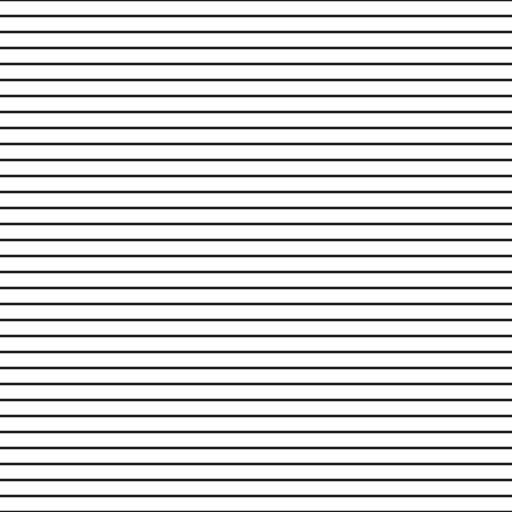




下载内容包括 PNG 纹理和文字指南,不包含原生 PAT / ATN 文件。说明参考 Adobe 文档;本版本尚未验证桌面 Photoshop 的实际执行效果。在线效果使用独立的渲染算法。
先编辑纹理,再在 Photoshop 中定义 ↗